Turn off Camera Shake em Die of Death: configuração e solução
Desative Camera Shake em Accessibility para reduzir o movimento causado por ataques e efeitos. Siga as verificações e veja o que a opção não consegue corrigir.
Resposta direta
Desative Camera Shake em Accessibility para reduzir o movimento causado por ataques e efeitos.
Local: Settings > Accessibility
Fatos verificados
- Local no menu: Settings > Accessibility.
- Padrão ou controle registrado: Toggle.
- Desligue o toggle, feche Settings e compare durante o mesmo tipo de perseguição ou impacto.
Verificações em ordem
- Abra Settings dentro do jogo e entre em Accessibility.
- Desligue o toggle, feche Settings e compare durante o mesmo tipo de perseguição ou impacto.
- Feche e reabra Settings; se o problema for persistência, entre novamente uma vez.
Fonte, revisão e limites
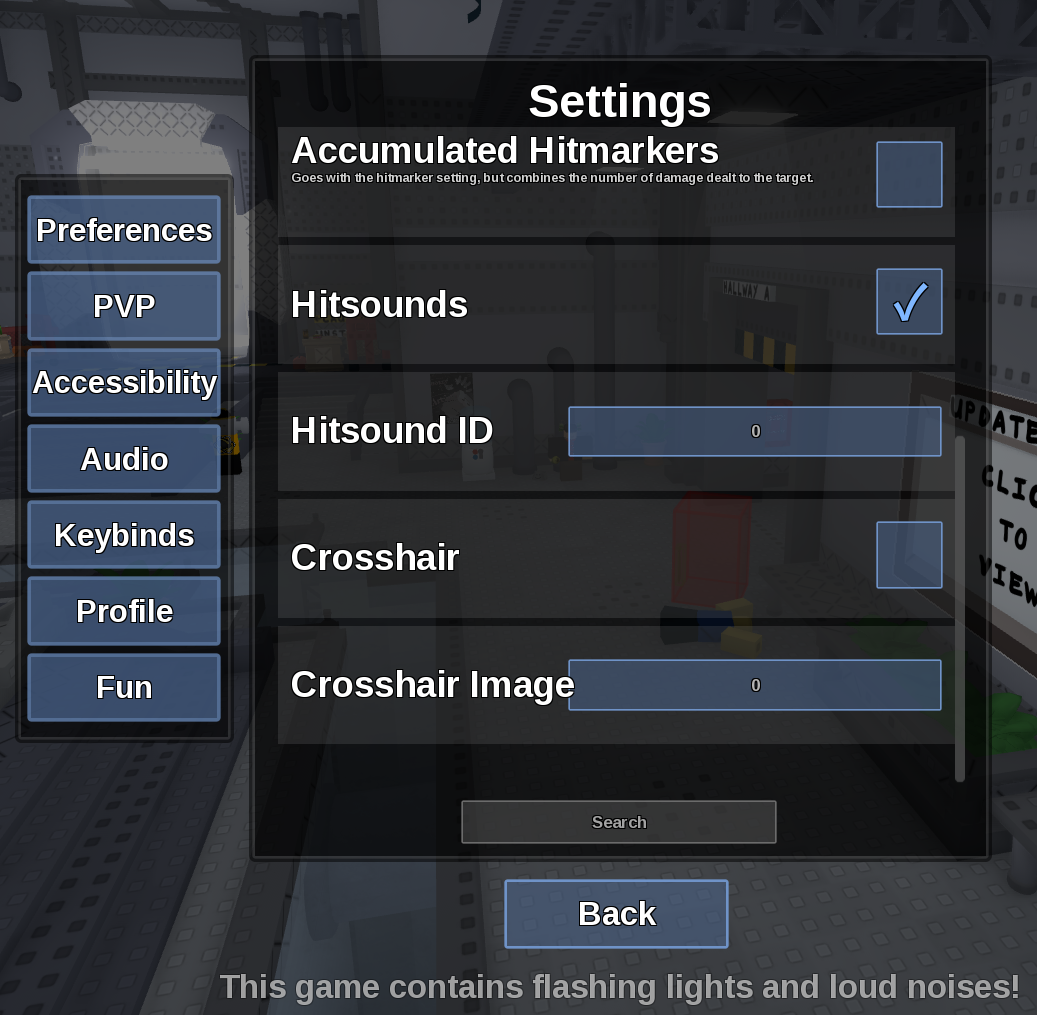
Revisado em 9 de setembro de 2026. In-game Settings panel captured in August 2026.
A opção pode não remover todo movimento de câmera do Roblox ou de cenas programadas.
Páginas relacionadas
- Reduce lag with Low Detail Mode
Low Detail Mode simplifica os visuais e é a primeira opção interna a testar contra lentidão de renderização.
- Turn off blood
Defina Blood como Off, ou Low se quiser apenas reduzir a intensidade.
- Epilepsy Mode
Epilepsy Mode reduz flashes, mas o próprio jogo avisa que jogar com essa condição não é recomendado.
- Disable Map Effects
Desligue Map Effects para remover efeitos de clima compatíveis, como chuva ou neve.
- Disable LMS Effects
Desligue LMS Effects para reduzir os visuais especiais de Last Man Standing.